
富士胶片(FUJIFILM)的「instax mini Evo」凭借高性能成为热门拍立得机型,不少人都对它的性能和特点充满好奇。本次就为大家带来instax mini Evo的详细评测!无论是对instax mini Evo感兴趣,还是正在挑选拍立得相机的朋友,都不妨参考一下。
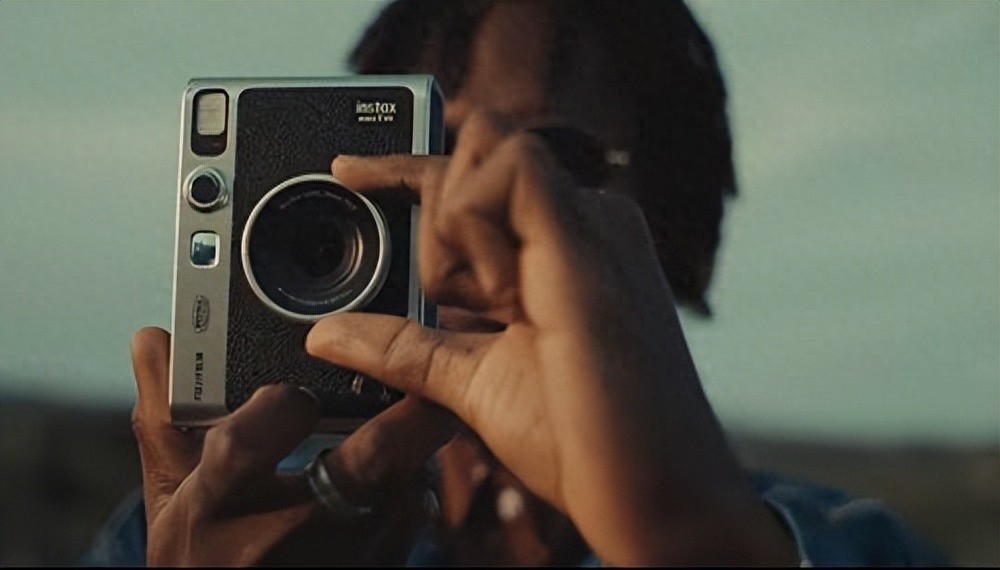
一、instax mini Evo 基本信息
首先来了解instax mini Evo的核心参数。该产品的主要规格如下:
产品名称:instax mini Evo
厂商:富士胶片(FUJIFILM)
曝光像素:1600×600 像素(通过手机APP连接时为800×600像素)
可记录张数:机身内存:约45张(SD卡:1GB约可存储850张)
供电方式:充电电池(USB Micro-B接口)
充电时间:约2-3小时
机身尺寸:87×122.9×36毫米
机身重量:约285克
instax mini Evo定位富士胶片热门拍立得系列「instax」中的顶配机型。尽管采用复古设计,却搭载了符合顶配身份的丰富功能,是拍立得爱好者不容错过的产品。
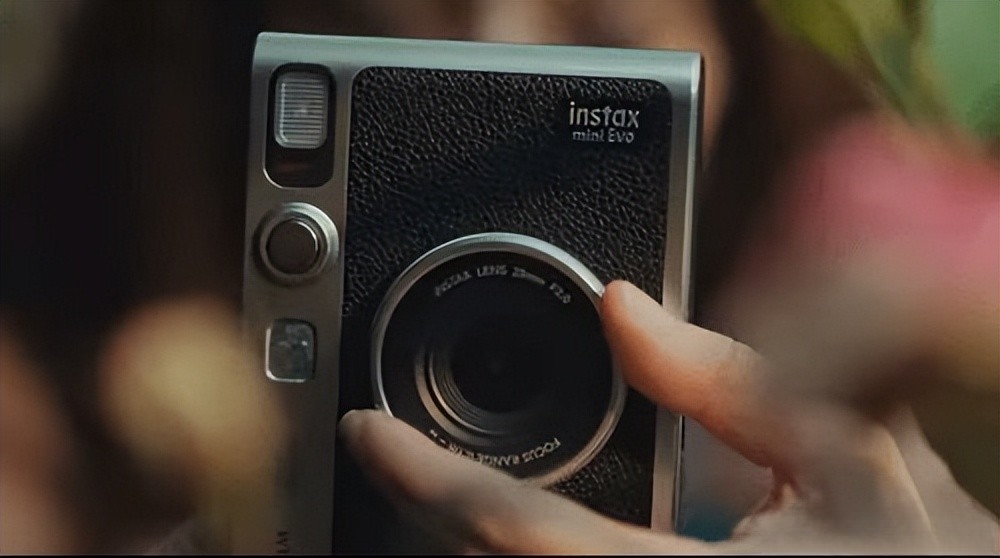
二、实际使用后发现的instax mini Evo 六大魅力
接下来评测instax mini Evo的核心亮点,实际使用后发现它具备以下六大魅力:
- 胶片相机般的经典设计
- 享受模拟操作的手感
- 不同于传统拍立得,支持数据存储
- 多种特效组合,解锁丰富创作表达
- 可与智能手机联动
- 配备配件热靴,支持外接可选配件
作为拍立得中的高端机型,它内置了众多拍摄实用功能,实用性拉满。下面为大家详细解析每个魅力点:
1. 胶片相机般的经典设计
第一个魅力点在于其胶片相机风格的外观设计。采用银黑配色的精致造型,金属与皮革材质的碰撞带来独特质感,视觉表现出色。按键数量相较于功能而言十分精简,布局简洁大方。整体设计利落清爽,能够轻松融入各种家居风格。非常适合偏爱经典复古设计的用户。
2. 享受模拟操作的手感
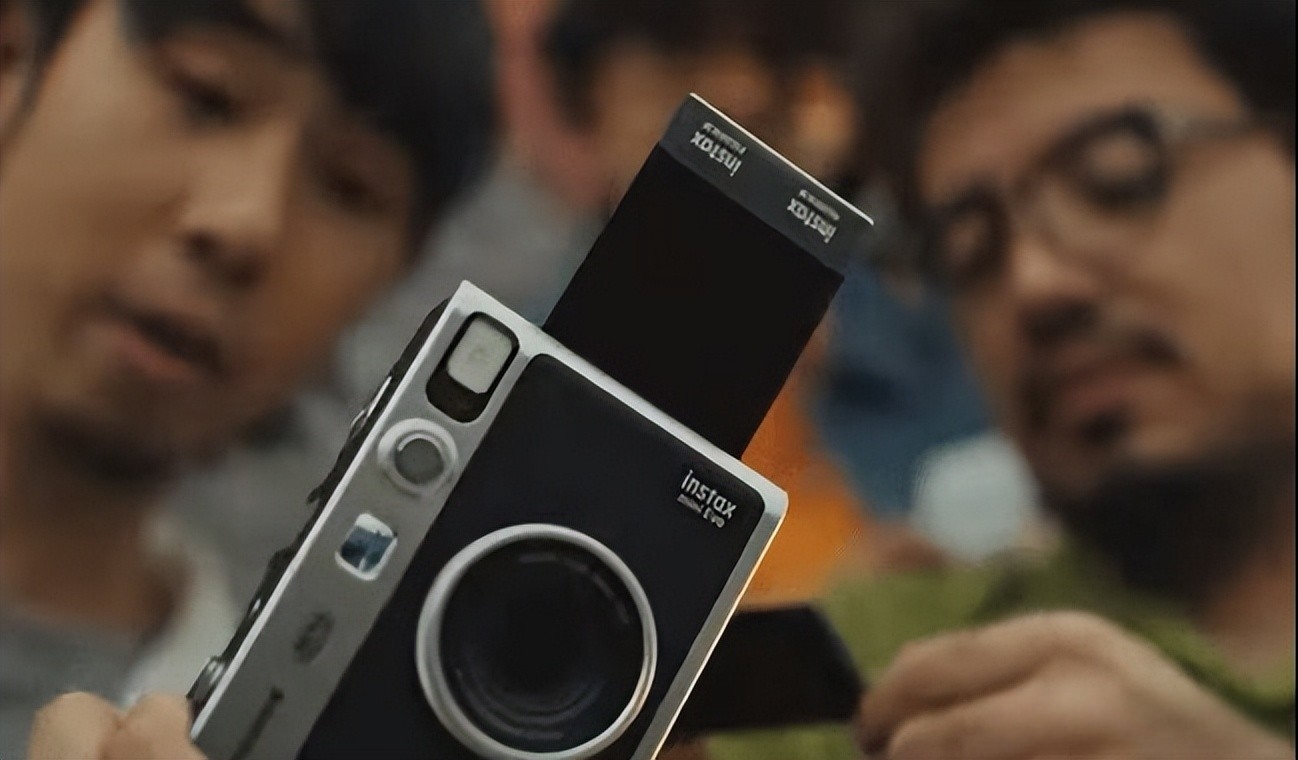
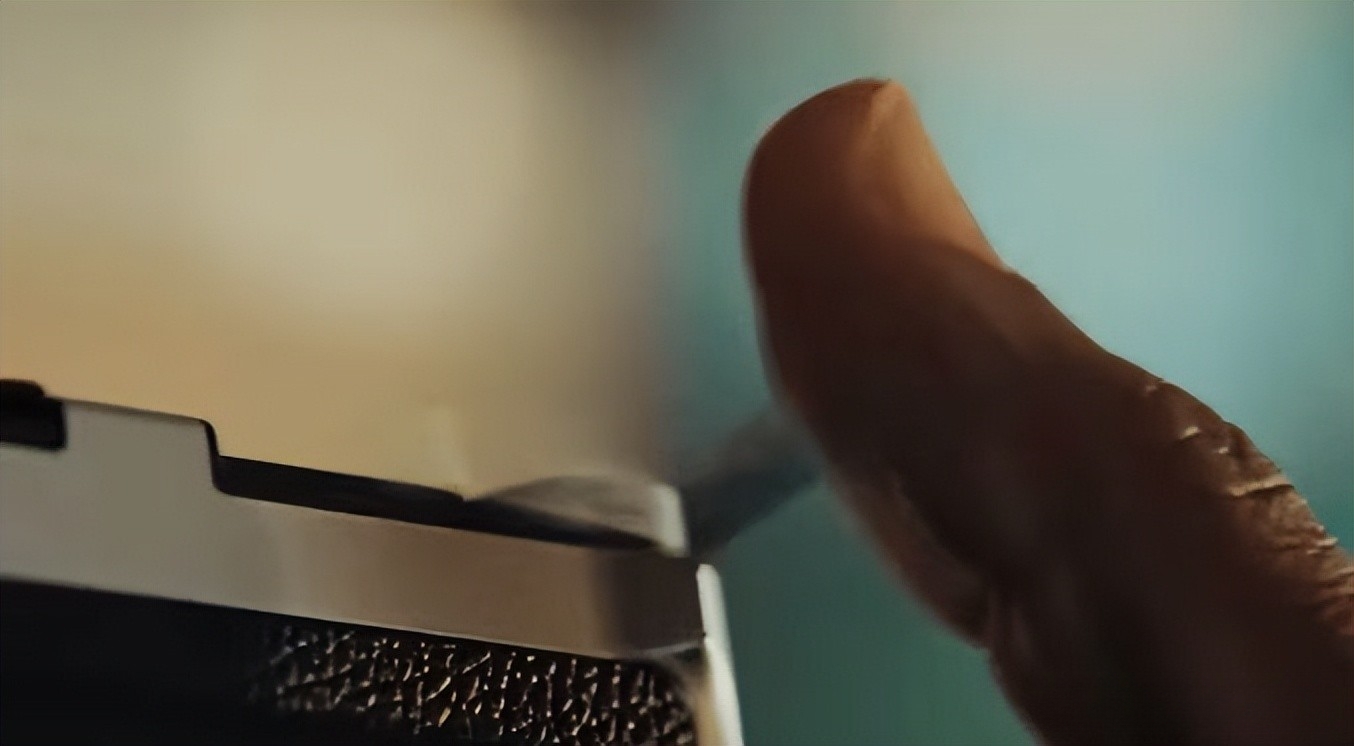
第二个魅力点是模拟操作带来的独特体验。这款相机通过拨动顶部的「打印拨杆」即可完成打印操作。打印时,屏幕会以动画形式模拟拍立得成像过程,让用户体验到等待照片显影的期待感与乐趣。
特效操作同样采用物理拨盘设计:
想要切换镜头特效时转动「镜头拨盘」,更换胶片特效则使用「胶片拨盘」。摒弃触控操作,转而采用物理按键分配功能,让操作更直观、上手更轻松。
同时,强烈的「操作感」让相机本身就充满使用乐趣。喜欢手动操作(如手动挡汽车)的用户,一定会对这款拍立得相机感到满意。
3. 不同于传统拍立得,支持数据存储
支持数据存储也是instax mini Evo的一大亮点。
传统拍立得采用拍摄后立即显影的模式,而这款产品可将拍摄内容以数据形式临时保存。用户可以后续选择想要打印的照片进行输出,有效减少胶片浪费。机身内置内存可存储约45张照片数据,同时支持SD卡扩展,能够进一步提升存储容量。
4. 多种特效组合,解锁丰富创作表达
第四个优势是通过多种特效组合,实现多样化创作表达。instax mini Evo内置10种镜头特效和10种胶片特效,两者自由组合可实现100种不同风格的创作表达。此外,画质模式提供两种选择:传统风格的「instax-自然模式」和色彩鲜艳的「instax-丰富模式」。还支持自定义预设功能,可一键调用心仪的设置组合。追求高品质作品创作的用户,instax mini Evo会是不错的选择。
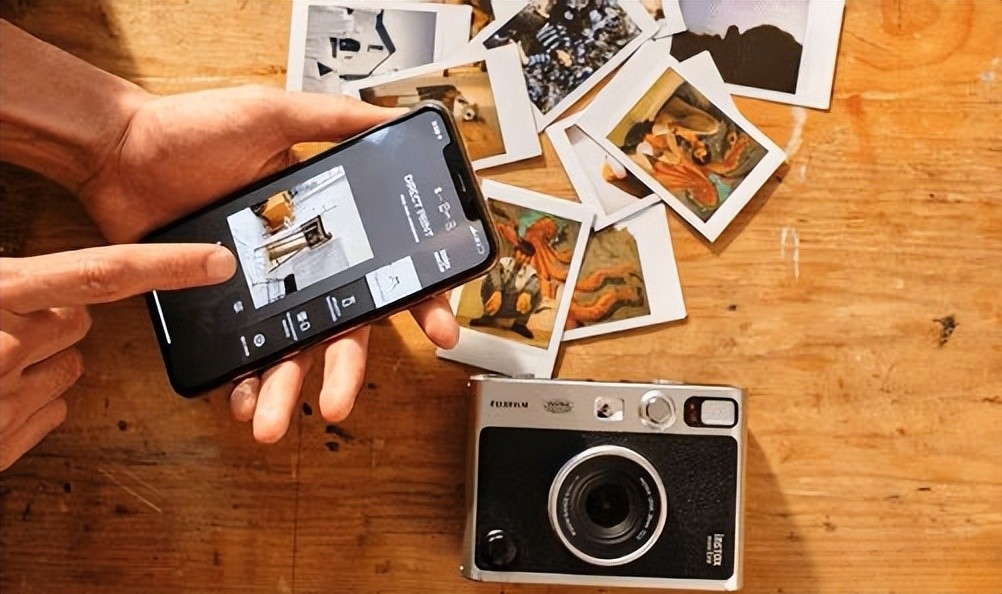
5. 可与智能手机联动
第五个魅力点是支持与智能手机联动。
通过专属APP「instax mini Evo」,可实现相机与手机的连接,联动后可实现以下功能:
- 手机照片打印功能
- 远程拍摄功能
- 打印照片保存功能
即便仅使用相机本体也能满足日常使用需求,而与手机联动后,还可实现社交媒体分享等更多元的使用场景。堪称适配智能手机普及时代的拍立得相机。
6. 配备配件热靴,支持外接可选配件
配备配件热靴也是其一大亮点。instax mini Evo机身顶部设有配件热靴,可兼容闪光灯等普通相机的可选配件。此外,相机还配备三脚架接口,支持固定拍摄。
三、使用instax mini Evo 前需牢记的三大注意事项
接下来为大家介绍实际使用后发现的注意事项,
主要包括以下三点:
- 接口为USB Micro-B规格
- 手机端打印尺寸与机身打印不同
- 未打印的照片无法通过APP传输至手机
instax mini Evo虽极具吸引力,但也存在一些需要留意的地方。
1. 接口为USB Micro-B规格
首先需要注意的是,相机采用USB Micro-B接口。instax mini Evo采用充电式电池供电,充电接口为USB Micro-B规格。说实话,鉴于其出色的设计,原本期待充电接口能采用更主流的规格。如果用户拥有多种不同接口的设备,会导致充电线无法通用,需要额外准备专用线缆。注重线缆整理整洁的用户需要特别留意这一点。
2. 手机端打印尺寸与机身打印不同
使用手机APP打印时,照片尺寸会与机身直接打印不同,这一点也需要注意。机身直接打印的分辨率为1600×600像素,而通过专属APP打印时,分辨率会降至800×600像素。仅尺寸差异就会让打印效果产生明显不同。计划使用手机端打印功能的用户需格外注意。
3. 未打印的照片无法通过APP传输至手机
前文提到instax mini Evo可向手机传输数据,但需要注意的是,通过APP仅能传输已打印的照片数据。因此,无法随意将拍摄数据传输至手机。计划频繁通过无线方式向手机传输照片的用户需要谨慎考虑。不过,通过SD卡进行数据传输则不受限制。若需传输相机内大量数据,建议通过SD卡进行,无需消耗胶片。
四、instax mini Evo 的使用方法
最后为大家介绍instax mini Evo的使用方法,本次将重点讲解以下操作:
- 拍摄准备
- 特效操作
- 打印方法
由于这款相机采用较多模拟操作设计,对于不常使用相机的用户来说,可能需要一定时间适应。但熟悉后,便能体验到其他相机无法提供的独特操作感。
1. 拍摄准备
拍摄准备可按以下步骤进行:
(1). 给电池充电
(2). 解锁机身背面的滑动锁扣
(3). 按标识提示安装胶片
(4). 打开电源开关
(5). 关闭胶片仓门
需要特别注意的是,务必确保胶片安装到位。显而易见,没有胶片就无法进行拍立得打印。若计划在外出时使用打印功能,出发前务必确认胶片存量。
2. 特效操作
想要设置特效时,可按以下步骤操作:
(1). 转动「镜头拨盘」,选择心仪的「镜头特效」
(2). 转动「胶片拨盘」,选择心仪的「胶片特效」
(3). 若为常用组合,可按下「+按钮」添加至自定义预设
instax mini Evo通过拨盘实现直观的特效选择操作,
而自定义预设功能可一键调用常用组合,十分便捷。
3. 打印方法
按照以下步骤,即可完成拍立得打印:
(1). 在回放界面选择想要打印的照片
(2). 拨动机身顶部的「打印拨杆」
仅需这两个简单步骤,就能轻松打印照片。打印过程中,尽量避免移动相机,否则可能导致色彩偏移等打印故障。
五、总结
instax mini Evo是一款集多种魅力于一身的优质拍立得相机。不过,其价格相对较高,让不少用户望而却步。尤其是首次使用拍立得相机的用户,可能会觉得门槛较高。对于这类用户,十分推荐拍立得相机租赁服务。无需购买即可体验产品使用感,性价比很高。#头条开新年#