
很多初学剪辑的姐姐、阿姨、新手小白,是不是都被剪映会员逼得没办法?
我们认认真真剪一条视频,想让画面好看一点:
高级云雾特效、温柔文字漂浮动画、自动字幕识别、精致VIP贴纸、好看的专属字体、高级滤镜调色。
结果一点开全部灰色,全部提示要开SVIP、要花钱!
一年几百块的会员费,咱们普通人、退休阿姨只是记录生活、学着做短视频,真的特别不划算、太浪费钱!
今天于姐最慢语速、最细步骤、一步不跳过,教大家一个永久免费绝招。
剪映所有付费会员功能,不用花一分钱、不用破解、不用登录别的软件,全部免费使用、正常导出高清9:16竖屏视频!
全程零基础、从没碰过剪辑的人,跟着照做百分百成功!

1、打开手机桌面的【剪映】APP
2、点击首页中间大大的开始创作白色按钮
3、在手机相册里,选中你要剪辑的照片或者视频,点击【添加】
4、视频导入进来之后,所有平时需要会员的功能,你全部放心大胆用
我给大家列出来,这些付费功能通通免费加:
- 云雾散开、光影、氛围、电影感特效
- 文字漂浮、缩放、弹跳、入场出场动画
- 智能自动字幕识别
- VIP专属漂亮字体、花字样式
- 高级动态贴纸、装饰素材
- 会员专属滤镜、调色预设
重点新手记住:
你只管把视频剪完整、音乐配好、字幕调好、特效加满意、画面调到最好看。
千万、千万不要点右上角【导出】!
只要一点导出,立刻弹出付费开会员窗口,视频直接保存不了!
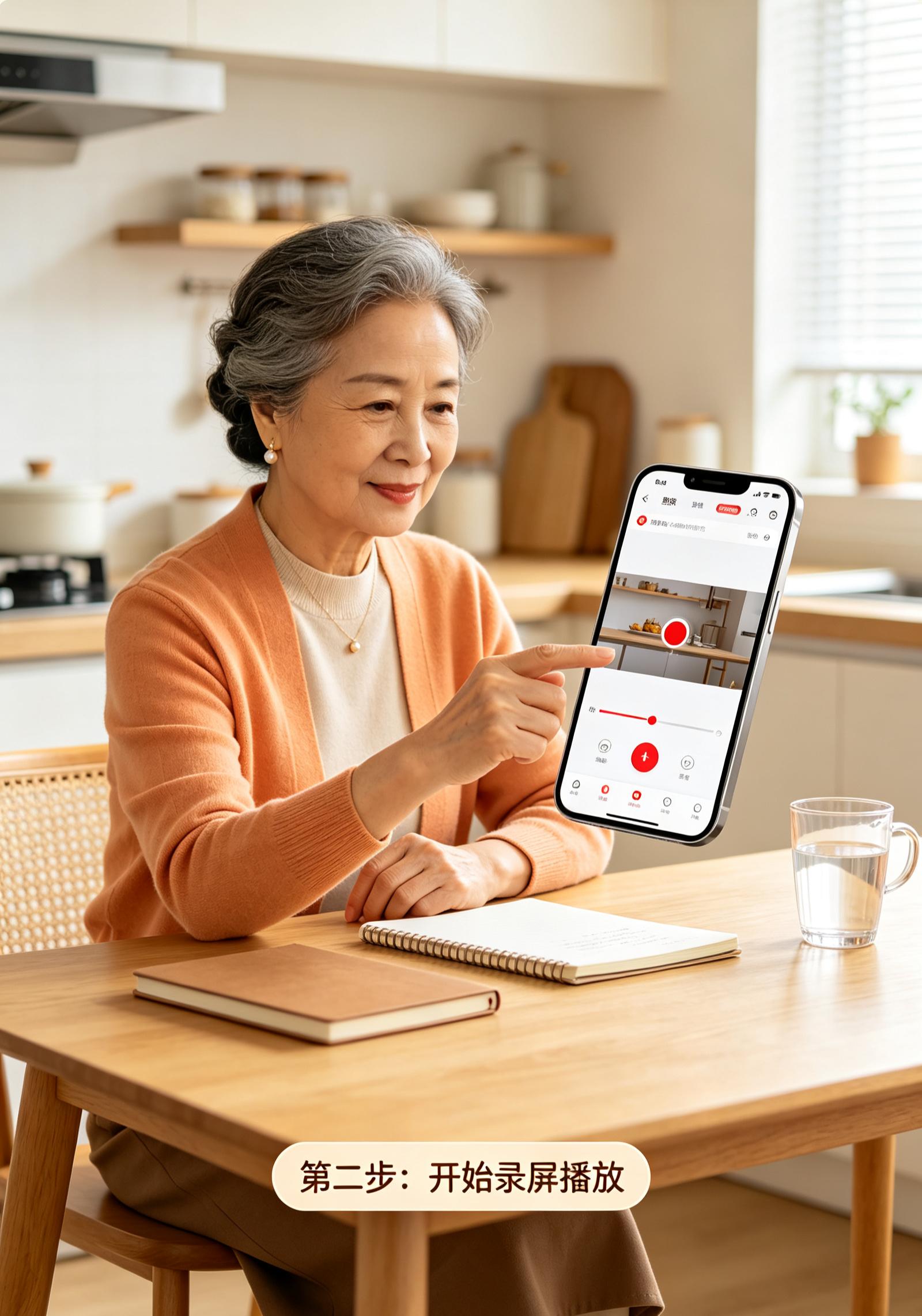
第二步:关键核心!视频归位,准备手机录屏

1、用手指按住底部白色时间线,拖到视频最最开头0秒位置
一定要对准第一秒,不要留空、不要错位
2、不要退出剪映、不要返回首页,就停在剪辑页面
3、手指从手机屏幕右上角,从上往下滑,打开手机【控制中心】
4、在控制中心里面,找到带白色小圆点的屏幕录制按钮
5、轻轻点一下录屏按钮,手机会倒计时3秒
6、屏幕左上角出现红色小圆点,就代表录屏已经正式开始
第三步:完整无卡顿播放整条视频
1、手指点一下视频正下方的三角形播放键
2、全程不要暂停、不要快进、不要后退、不要触碰屏幕
3、让视频从头到尾,完整、丝滑、流畅播放一遍
4、等到视频彻底播放结束、画面完全静止不动
5、再次从手机右上角下滑,打开控制中心
6、点击【结束录屏】
✅ 现在你的手机相册,已经自动保存好:
带全部VIP特效、全部动画、全部字幕的完整成品视频
第四步:重新新建工程,导入刚刚录好的视频
1、返回剪映首页
2、再次点击开始创作
3、在相册里面,找到刚刚录制好的那条视频
4、选中、点击【添加】导入剪映
第五步:重点修改!调整为9:16竖屏、裁掉黑边(新手必学)
很多人做出来两边有黑边、画面变形,就是这一步没做好!
1、手指点击底部工具栏,往左滑动,找到比例按钮,点开
2、在弹出的比例列表里,直接选择 9:16(手机竖屏全屏尺寸)
3、选好之后,视频画面会变小、四周有黑边
4、双手放在屏幕画面上,双指张开放大
5、慢慢放大,直到视频画面完全铺满9:16整个屏幕,没有一点黑边
6、裁剪多余画面:
- 拖动开头时间线,删掉录屏多余的空白倒计时
- 拖动结尾,删掉录屏结束多余画面
保证视频开头结尾干净整洁。
第六步:高清修复!解决录屏模糊、画质变差(关键步骤)
新手最怕录屏之后画质糊、不清楚,于姐教大家无损高清修复:
1、选中视频轨道
2、底部工具栏找到调节,点开
3、依次微调这四个参数(不用太大,轻微调整即可):
- 拉高一点锐化:画面变清晰
- 微调对比度:色彩更通透
- 微调亮度:画面更柔和
- 加一点点颗粒感:还原原视频质感
调好之后,画质和直接会员导出一模一样高清,完全看不出是录屏制作。
第七步:直接免费导出,全部会员效果完整保留
所有步骤做完,直接点击右上角导出
✅ 不用会员、不用花钱
✅ 所有付费特效、动画、字体、字幕全部保留
✅ 9:16全屏竖屏高清画质
✅ 正常发布、不压缩、不模糊
姐妹们,真的太实用、太省钱了!
咱们中老年学剪辑,就是图个开心、记录生活、丰富业余时间。
真的没必要年年续费昂贵的剪映会员。
办法永远比困难多!
哪怕咱们年纪大、零基础,只要肯学、肯动手,
普通人也能免费做出专业、高级、好看的短视频!
互动提问
你们以前是不是因为会员太贵,舍不得用好看的特效?评论区告诉我!
明日预告
剪辑新手必看!关键帧的5种高级玩法,小白也能秒变大神
#剪映零基础教程 #中老年学手机剪辑 #剪映免费VIP技巧 #短视频自学 #916竖屏剪辑教程